Der Stundenplan Ihrer Kinder – auf einen Blick.
Die Familien-Tafel zeigt Stundenplan, Prüfungen und Wetter Ihrer Kinder auf einem Bildschirm zu Hause: auf dem Tablet in der Küche, dem Fernseher im Gang oder einem Raspberry Pi an der Wand. Gratis, ohne eigenes Konto, in fünf Minuten eingerichtet.
Was die Tafel zeigt
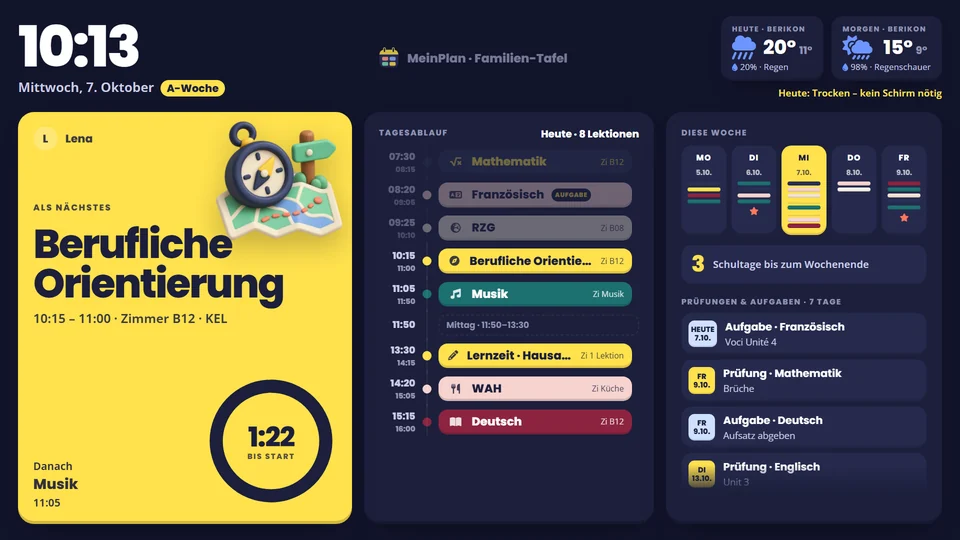
Alles, was beim Frühstück und beim Rucksack-Packen zählt – gross genug, um es im Vorbeigehen zu lesen.
- Als Nächstes – mit Countdown
Die nächste Lektion gross, mit Zimmer und Lehrperson, dazu die Minuten bis zum Start. Läuft eine Lektion, zeigt ein Balken, wie weit sie ist.
- Der ganze Tag
Alle Lektionen mit Mittagspause. Vorbei ist abgedunkelt, und was Ihr Kind an eine Lektion geheftet hat – Aufgabe, Prüfung, Mitbringen –, steht direkt daneben.
- Wetter am Schulort
Heute und morgen, mit einem Tipp für den Schulweg: Schirm, Regenjacke oder Mütze.
- Diese Woche
Welche Tage voll sind, wo eine Prüfung ansteht – und wie viele Schultage es noch bis zum Wochenende sind.
- Prüfungen & Aufgaben
Alles für die nächsten sieben Tage, nach Datum sortiert. So sehen Sie früh, wann gelernt werden muss.
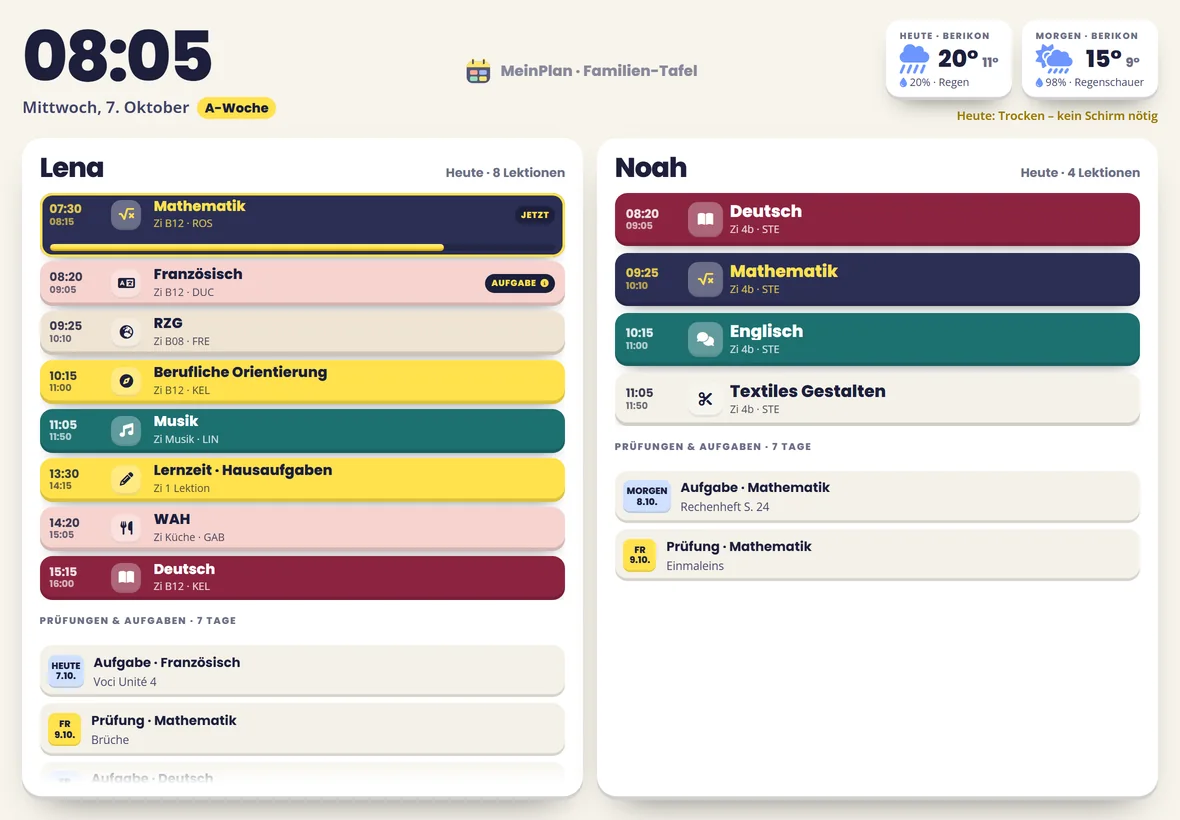
Alle Kinder auf einer Tafel
Haben mehrere Kinder MeinPlan, bekommt jedes seine eigene Spalte – mit den Lektionen von heute und den Prüfungen der nächsten Tage. Im hellen Design wirkt die Tafel auf dem Tablet in der Küche wie ein Familienkalender, im dunklen Design ist sie auf dem Fernseher angenehm ruhig.
In vier Schritten eingerichtet
Sie brauchen nur einen Bildschirm mit Browser. Ihr Kind braucht ein Gratis-Konto bei MeinPlan.
Link vom Kind bekommen
Ihr Kind öffnet in MeinPlan Konto und tippt bei «Familien-Tafel für deine Eltern» auf Teilen. Es schickt Ihnen den Link per WhatsApp oder E-Mail – oder Sie scannen den QR-Code.
Auf dem Bildschirm öffnen
Öffnen Sie den Link im Browser des Geräts, das die Tafel zeigen soll. Eine Anmeldung ist nicht nötig.
Geschwister dazu
Tippen Sie oben rechts auf das Zahnrad, fügen Sie den Link des nächsten Kindes ein und wählen Sie Kind hinzufügen. Bis zu vier Kinder.
Hell, dunkel, Vollbild
Im selben Menü wählen Sie das Design und tippen auf Vollbild. Setzen Sie danach ein Lesezeichen – die Adresse enthält alle Kinder.

Tipps für Ihr Gerät
Tablet oder altes Handy
Die Tafel hält den Bildschirm wach, solange sie offen ist. Legen Sie die Seite auf den Startbildschirm (Teilen → «Zum Home-Bildschirm») und lassen Sie das Gerät am Ladekabel.
Raspberry Pi an der Wand
Starten Sie Chromium im Kiosk-Modus mit Ihrem Tafel-Link, zum Beispiel chromium-browser --kiosk "https://meinplan.ch/tafel/#k=…" – so erscheint die Tafel nach jedem Neustart von selbst.
Fernseher
Öffnen Sie den Link im Browser des Smart-TV oder spiegeln Sie Laptop oder Tablet. Das dunkle Design ist auf grossen Bildschirmen angenehmer.

Privat bleibt privat
Mit dem Link lässt sich der Plan nur ansehen, nicht ändern. Teilen Sie ihn nicht ausserhalb der Familie. Ihr Kind kann jederzeit einen neuen Link erzeugen; der alte funktioniert dann nicht mehr.
Häufige Fragen von Eltern
Braucht man als Eltern ein eigenes Konto?
Nein. Ihr Kind hat ein MeinPlan-Konto und schickt Ihnen den Tafel-Link. Den öffnen Sie einfach im Browser – ohne Anmeldung und ohne App.
Kann ich mehrere Kinder auf einem Bildschirm sehen?
Ja, bis zu vier. Tippen Sie auf das Zahnrad, fügen Sie den Link des nächsten Kindes ein und wählen Sie «Kind hinzufügen». Die Kinder erscheinen nebeneinander.
Muss ich die Tafel neu laden, wenn mein Kind etwas ändert?
Nein. Die Tafel holt sich alle paar Minuten den neuesten Stand – neue Prüfungen oder getauschte Lektionen erscheinen von selbst.
Was bedeutet «Mitbringen» oder «Prüfung» bei einer Lektion?
Das sind Notizen, die Ihr Kind an die Lektion geheftet hat. Tippen Sie auf die Lektion – dann sehen Sie den ganzen Text, dazu Zimmer und Lehrperson.
Ist der Link sicher?
Der Link ist privat und lang wie ein Passwort. Wer ihn hat, kann den Stundenplan ansehen, aber nichts ändern. Ihr Kind kann jederzeit einen neuen Link erzeugen – der alte funktioniert dann nicht mehr.
Funktioniert die Tafel auf einem Raspberry Pi?
Ja. Öffnen Sie den Link in Chromium und starten Sie den Vollbild-Modus. Für den Dauerbetrieb starten Sie Chromium im Kiosk-Modus mit dem Tafel-Link – dann erscheint die Tafel nach jedem Neustart von selbst.
Ihr Kind hat noch kein Konto?
Der Stundenplan ist in wenigen Minuten erstellt – gratis und ohne Werbung.